Mit einem StartupScreen (auch:
Startbild, startscreen oder boot picture)
personalisieren Sie die Macintosh System
Bootsequenz - dieses FAQ beschäftigt
sich mit Macintosh´s der ersten Serie
wie dem Macintosh Plus, Mac SE, Mac Classic,
usw. Für einen eigenen 68k Mac StartupScreen
benutzen Sie ein PICT-format (Grafik oder
ggf. Foto), Mit einem Konverter wird
dem späteren StartupScreen eine wichtige
Information in die Dateiangaben (resource
fork) hinzugefügt. Danach muß dieser
StartupScreen nur noch richtig benannt werden
und im Systemordner abgelegt werden (ab System
6.0). Beim nächsten Systemstart ersetzt
diese StartupScreen den --Willkommen!-- Screen
während des Systemstarts. Die Icons
der Systemerweiterungen sind dabei weiterhin
zu sehen. Wie man eine normale PICT-datei
in einen StartupScreen umwandelt, wird nun
im Einzelnen beschrieben.
Welches
Format ist möglich?
Das richtige Format ist eine
PICT-Datei mit geänderter resource fork.
Man kann mit Photoshop oder ClarisWorks zwar
PICT-dateien absichern, jedoch muß noch
die resource-fork (Datei Informationen) Ihres
Meisterstücks geändert werden. Eine
PICT-datei bewahrt Bildinformationen in Ihrer
data fork; ein StartupScreen bewahrt diese
Informationen in seiner resource fork. Daher
muß auch eine als "StartupSreen"
benannte PICT-datei noch konvertiert werden,
um als StartupScreen zu funktionieren.
Erstellen Sie Ihren StartupScreen
in einem Graphik- oder Photo- Programm,
daß
das Absichern als PICT-datei ermöglicht.
Nutzbare Programme sind zB: Photoshop,
ClarisWorks, ColorIt, Enhance oder Canvas
3.
Sichern Sie Ihren StartupScreen
als PICT-datei auf Ihrer Festplatte.
Oder wenn möglich, gleich im StartupScreen
Format (zB mit Canvas 3)
Wenn Sie kein solches Programm haben, können
Sie eine Normale PICT-datei erstellen. Benutzen
Sie das Freeware Programm PictFlipper,
um Ihre PICT-datei per Dragn´Drop in
einen StartupScreen mit korrekter Ressource
zu konvertieren.
Wie
installiere ich einen StartupScreen?
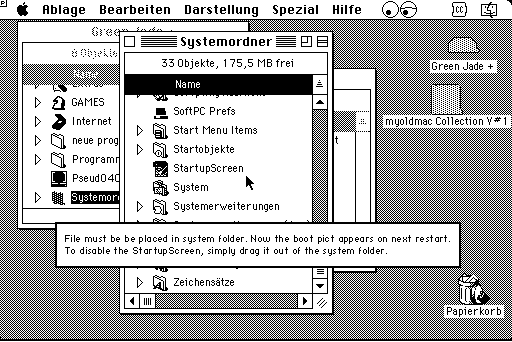
Wenn Sie Ihre Bilddatei (Format
siehe oben) im Systemordner
unter dem Namen StartupScreen ablegen
(Groß- und Kleinschreibung beachten),
wird er beim nächsten Systemstart als
Startbild währen des Bootforgangs angezeigt.
Sollte es Probleme bei der Ansicht geben, entfernen
Sie die Datei wieder.
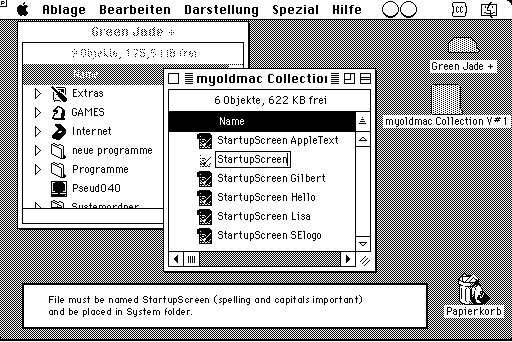
Downloaden Sie die myoldmac.net StartupScreen
Collection auf Ihren Mac und enpacken
Sie mit StuffitExpander. Suchen Sie sich
einen StartupScreen aus und benennen Sie
ihn "StartupScreen".
Dragen (ziehen) sie den "StartupScreen"
in den Systemordner und starten den Macintosh
neu.Die Graphic
wird dann als "Willkommen" Screen
angezeigt. Um den Screen zu deaktivieren,
einfach die Datei wieder aus dem Systemordner
löschen oder verschieben.
Freeware
Programme
PictFlipper
(Freeware) - Konvertiert
per Drag n´Drop PICT-dateien in
StartupScreens.
Converts PICT to StartupScreen Format
by drag and drop. Download
at my 68k Freeware section.
JPEG Convert
68k (Freeware) -
Konvertierer zu GIF, RLE, PPM, Targa &
JPEG - keine Vorschau.
Based on software from the
Independent JPEG Group, this competent freebie
encodes and decodes JPEG files without muss
or fuss. Drag and drop a picture on the program,
quantize to any number of colors, and output
to GIF, RLE, PPM, Targa, or JPEG. Customize
compression levels to optimize quality vs.
size. Advanced users can suppress dithering,
perform cross-block smoothing to correct
some low-quality images, and even set the
file type/creator codes so the resulting
files will launch a favorite viewer. Note
that JPEG Convert has no preview and you
will still need a viewer to check your output. Download
at my 68k Freeware section.
If you have extra info about this page,
if you noticed errors,
please help me to maintain this site. Send
me the information you have,
I will update the page as soon as possible. Thank you
in advance.
Disclaimer:
The creator of this site/page or the ISP(s) hosting any content
on this site take no responsibility for the way you use the information
provided on this site.These files and anything else on this site
are here for private purposes only and should not be downloaded
or viewed whatsoever! The Download- Links only lead to shareware
or demo software! We are not responsible for Links outsite this
Website. The owner of the linked Website are responsible at their
own. I am not related to the content of their site. You enter this
site at your own risk, so if this site causes a damage at you or
your computer i am not responsible of your damage.
Apple™,
the Apple logo, and Macintosh™ are trademarks of Apple Inc. registered
in the U.S and other countries. This Website is in no way endorsed by
Apple Inc. All trademarks mentioned on these pages belong to their respective
owners (if they still exist). All other content, including pictures
is www.myoldmac.net, unless otherwise noted.
Unauthorized copying or usage of that content, without former permission
from www.myoldmac.net or the rightful copyright-holder, is prohibited.




 ;
Wahl =
;
Wahl =  ;
Umschalt =
;
Umschalt =  ;
Control =
;
Control = 
 Related
Links
Related
Links 



